ギター初心者向け|メトロノームの使い方と練習のコツ
 TSG-Info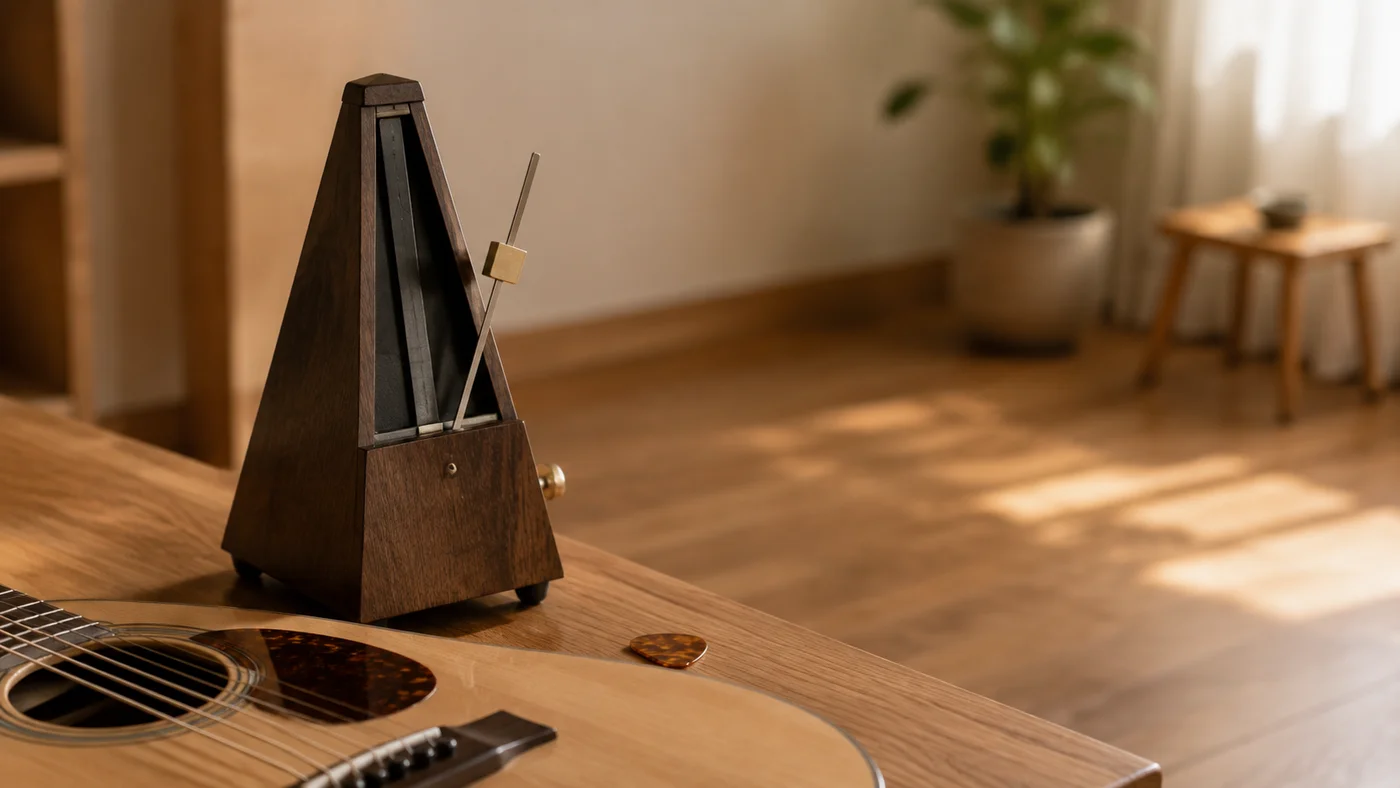
リズム感を鍛えるなら、メトロノーム練習!
無料アプリの使い方と練習のコツを紹介します。まずは、やってみたい練習から試してみてください♪

メトロノームとBPMの基本
メトロノームは、一定のテンポを音で知らせる道具です。クリック音に合わせて弾くことで、自分の演奏が速くなったり遅くなったりしていないかを確かめられます。
1分間の拍数を表します。数字が大きいほど速く、小さいほどゆっくりになります。
無料アプリで、メトロノームを鳴らそう
練習前の音合わせも、
リズム練習も。
これひとつで、無料。
プロギタリスト監修の「TSG Metronome & Tuner」。チューナーとメトロノームをまとめて使える、ギター練習のためのアプリです。
無料でアプリを開く インストール不要。スマホ・PCのブラウザで使えます。
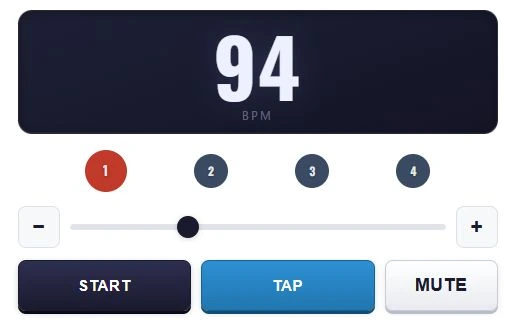 使うのは、テンポ調整と「START」。
※94 BPMは撮影時の表示例です。
アプリ上部の「Metronome」タブを開きましょう。まずは次の2ステップだけで使えますよ!
大きな数字の下のスライダー、または「−」「+」で速さを変えます。数字をダブルクリック(スマホではダブルタップ)すると、直接入力もできます。
クリック音が鳴り始めます。止めるときは、同じ位置に表示される「STOP」を押します。
まずはテンポを決めて鳴らすことから。細かいリズムや自動テンポ変更は、慣れてから使いましょう。
ゆっくり正確に弾く練習|テンポの決め方
コードを替えると止まったり、途中で速くなったりするなら、余裕を持って弾ける速さまで下げてみてください。クリックと自分の音を聴き比べながら、無理なく合わせられるテンポを探しましょう。
始める速さの目安はBPM60〜80。クリック音を聴きながら、無理なく合わせられる速さで始めます。
一度に上げるのは+5〜10 BPMまで。速くすることを急がず、クリックに合った演奏を続けられるか確認します。
少し遅いテンポに戻し、スラスラ弾ける状態からやり直しましょう。
クリックと自分の音を聴き比べることが、この練習のポイントです。
「こんな練習がしたい」で選ぶ便利な機能
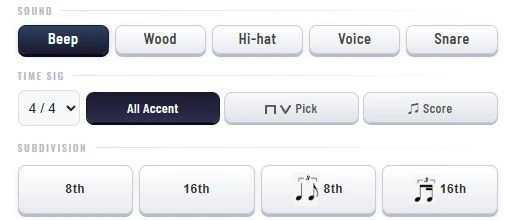
SOUNDのVoiceは声で拍を数えます。Beep/Wood/Hi-hat/Voice/Snareの5種類から、聴き取りやすい音を選べます。
TIME SIGで、4拍子なら「4/4」、3拍子なら「3/4」を選びます。
曲を聴きながら、拍に合わせてTAPを押すとBPMを計測できます。
MUTEでクリック音を消すと、光る丸でテンポを確認できます。音が鳴らないときは、MUTEがオンになっていないかもチェック。
8thは8分音符、16thは16分音符。拍の間を細かく刻む音を追加します。Shuffleのボタンもあります。
8thをオンにすると、8分音符の位置を音で確認しながら練習できます。
画面の丸をタップすると、その拍や細分割の音をオン・オフできます。
慣れてきたら使いたい練習モード
ここからは応用機能です。必要になったものだけ使ってみてください。
ゆっくりから、自動でテンポを上げる
プログレッシブテンポは、指定した小節数ごとにBPMを少しずつ上げる機能。テンポを変えるために手を止めずに練習できます。
クリックが消えても、テンポを保つ
Gap Clickは、クリックが鳴る小節と無音の小節を繰り返します。無音の間もテンポをキープする練習に使えます。
拍や小節の位置を見失わないようにする
拍カウントは毎拍にガイド音を重ねる機能。小節アンカーは数小節ごとに1拍目を鳴らす機能です。複雑なパターンを練習するときの目印になります。
リズムを譜面・ピック記号で確認する
♫ Scoreは設定中のリズムを譜面で表示する機能。Pickはダウン・アップのピッキング記号を表示する機能です。
曲ごとのテンポは、セットリストに保存
毎回BPMを入力し直すのが面倒なら、SETLISTで曲ごとの設定を登録しておくと便利です。BPM・拍子・リズムパターン・音色をまとめて呼び出せます。
「基礎練習用」「好きな曲用」などリストを分けることもできます。設定は使っているブラウザに自動保存され、URL・QRコードでの共有や、ファイルへの書き出しにも対応しています。
ブラウザへの自動保存と、端末間の同期は別です。大切なセットリストはファイルにも保存しておくと安心です。
よくある質問

練習の悩み
リズム感を良くしたいのですが、何を意識すればいいですか?
クリックと自分の音を聴き比べることから始めましょう。メトロノームは一定のテンポを示すので、演奏が先走ったり遅れたりしていないかを確かめられます。鳴らしているだけで終わらせず、無理なく弾ける速さで合わせてみてください。
初心者は、何BPMから練習すればいいですか?
この記事ではBPM60〜80を始める目安にしています。ただし、数字に合わせるために無理をする必要はありません。クリックを聴きながら余裕を持って弾けるかを優先し、難しければテンポを下げましょう。テンポの決め方を見る。
クリックに合いません。コードを替えるところでも止まります。
止まらず弾ける速さまでテンポを下げて、もう一度合わせてみましょう。速いままつっかえながら続けるより、スラスラ弾ける状態から確認するのが、この練習の出発点です。クリックと自分の音を聴き比べられる余裕をつくります。
テンポは、どのタイミングでどれくらい上げればいいですか?
目安はミスなく2〜3回通して弾けたら、+5〜10 BPMです。上げた途端につっかえるなら、少し遅いテンポへ戻しましょう。速い数字にすることより、クリックに合った演奏を続けられるかを確認します。
好きな曲の練習に使いたいのですが、速さが分かりません。
曲を聴きながら、拍に合わせて「TAP」を押すとBPMを計測できます。その速さで弾くのが難しいときは、練習用のBPMを下げてください。曲の速さを調べることと、今の自分が練習する速さを決めることは分けて考えましょう。
何拍目を弾いているのか、途中で分からなくなります。
SOUNDで「Voice」を選ぶと、声で拍を数えてくれます。拍を見失いやすいときの目印にしてみてください。拍の位置を確認しながら、無理のないテンポで練習しましょう。音色・拍子の設定を見る。
設定・活用のコツ
BPMと「4/4」「3/4」は、何が違うのですか?
BPMはテンポの数字、TIME SIGは拍子の設定です。BPMは1分間の拍数で、数字が大きいほど速くなります。TIME SIGでは、4拍子の曲なら「4/4」、3拍子の曲なら「3/4」を選びます。速さの調整と拍子の選択を分けて覚えると整理しやすくなります。
「8th」「16th」は、どんなときに使いますか?
SUBDIVISIONで、拍の間を細かく刻む音を追加したいときに使います。8thは8分音符、16thは16分音符です。たとえば8分音符を練習するときに8thをオンにすると、その位置を音で確かめられます。最初から両方を使う必要はありません。
音が出ない・保存など
スマホで音が鳴りません。どこを確認すればいいですか?
まずMUTE、端末の音量、マナーモード(消音スイッチ)を確認してください。それでも鳴らないときは、ページを再読み込みしてSTARTを押し直します。MUTEがオンだと、クリック音を消したまま光る丸でテンポを示す状態になります。
曲ごとにBPMを入力し直さずに使えますか?
SETLISTで曲ごとの設定を保存できます。BPM・拍子・リズムパターン・音色をまとめて呼び出せるので、練習曲を切り替えるときに便利です。「基礎練習用」「好きな曲用」のように、リストを分けることもできます。セットリストの説明を見る。
スマホで保存した設定は、PCにも自動で同期されますか?
ブラウザへの自動保存と、端末間の同期は別です。別の端末でも同じ設定を使いたいときは、URL・QRコードでの共有や、ファイルの書き出し・読み込みを利用してください。大切なセットリストは、ファイルにも保存しておくと安心です。
道具の次は、練習する内容を選ぼう
まずは、いつも弾いているコードやフレーズで試してみてください♪ 無理なく合わせられる速さで練習するところから始めましょう。
あわせて読みたい、ギターの基本
初心者が挫折せずに続けるための
TSGギター
入門メソッド
初心者向けの教材と、講師の直接アドバイスで練習をサポート!
コード・ストロークなど、初心者に必要な基礎を動画と譜面で。
練習中の疑問はもちろん、自分の演奏にもアドバイスをもらえます。
月額4,980円(税込)。いつでも解約できます。
受講について質問したい方は、LINEで相談する